Claude
Web, desktop e telemóvel. Adiciona o Screvi como conector personalizado uma vez e ele acompanha-te nos três.
Guia para o ClaudeModel Context Protocol
O servidor MCP do Screvi liga os teus destaques, artigos guardados, notas e etiquetas ao Claude, ChatGPT, Cursor, Claude Code e a qualquer cliente que fale o Model Context Protocol. Faz perguntas baseadas no que realmente leste e deixa o assistente guardar, etiquetar e organizar por ti.
Incluído em todos os planos e no período de teste do Screvi. Um URL de servidor, todos os clientes.
Qualquer cliente que suporte servidores MCP remotos com OAuth liga-se da mesma forma. Estes são os mais usados.
Web, desktop e telemóvel. Adiciona o Screvi como conector personalizado uma vez e ele acompanha-te nos três.
Guia para o ClaudeUm comando no terminal e depois /mcp para iniciar sessão. Os teus destaques passam a ser contexto para o que estiveres a construir.
Adiciona o Screvi como conector em Definições > Conectores, em modo programador.
Cola o URL do servidor em Definições > MCP e autoriza quando a página do Screvi abrir.
Perplexity, Mistral, Codex e qualquer outro cliente que permita adicionar um servidor MCP remoto com OAuth.
Cada um usa material que já está na tua biblioteca.
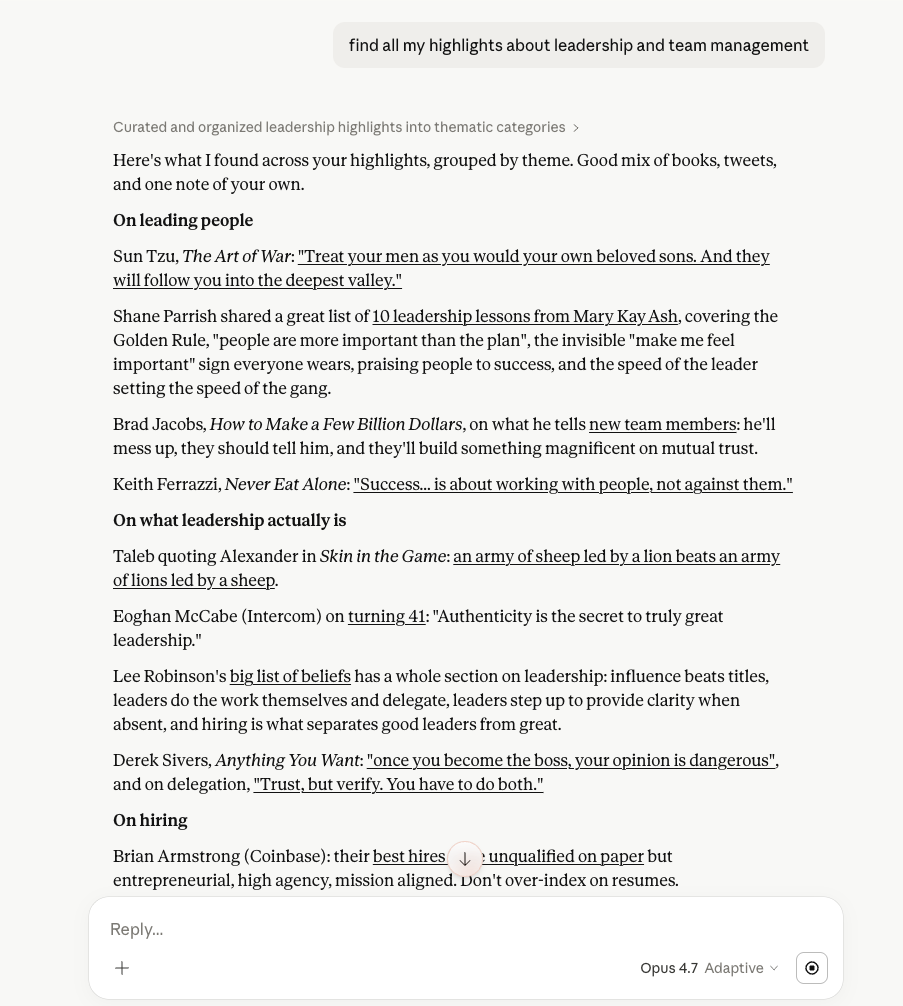
O que é que destaquei sobre tomada de decisões? Agrupa por tema e cita a fonte.
A pesquisa semântica transforma passagens dispersas num resumo estruturado.
Lê o artigo que guardei sobre deep work e diz-me onde discorda do livro do Newport que destaquei.
Lê o artigo completo e cruza-o com os teus destaques.
Guarda https://example.com/essay na minha caixa de entrada e etiqueta como 'escrita'.
Guardado e processado em segundo plano, pronto a ler em segundos.
Move tudo o que guardei nos últimos três dias para Mais tarde e arquiva as newsletters.
Filtros de data, etiqueta e domínio mais triagem em bloco, tudo reversível na app.
Dá-me três destaques aleatórios para pensar esta manhã.
Uma revisão diária sem abrir a app.
Etiqueta os últimos cinco destaques que me mostraste como 'estoicismo' e adiciona uma nota ao segundo.
As etiquetas são criadas na hora; as notas ficam no destaque no Screvi.
Vinte e sete ferramentas. A leitura funciona com qualquer ligação. Guardar, etiquetar e organizar é uma permissão separada que aprovas no ecrã de consentimento.
Pesquisa semântica e por palavras-chave em tudo o que guardaste, filtrada por favoritos, tipo de fonte, autor ou etiqueta. "O que é que destaquei sobre atenção?" simplesmente funciona.
O assistente recebe o texto do artigo, mais os teus destaques, notas e etiquetas. Resume-o, questiona-o ou compara-o com um livro da tua biblioteca.
"Guarda isto na minha caixa de entrada e etiqueta como escrita." A página é obtida e processada em segundo plano, pronta a ler em segundos.
Guarda uma passagem que o assistente encontrou, associa-a a um livro ou artigo, adiciona uma nota e edita notas de destaques que já tens.
Adiciona ou remove etiquetas em destaques e artigos pelo nome, e renomeia ou muda a cor de uma etiqueta. Nomes novos são criados na hora.
Arquiva, marca como favorito ou move artigos para Mais tarde em bloco, filtrando por data, etiqueta ou domínio. "Move tudo dos últimos três dias para Mais tarde" é um único pedido.
Pede três destaques aleatórios para refletir, ou todos os de uma etiqueta, em amostra aleatória. O teu caderno de citações, de volta à superfície.
Corrige o título ou o resumo de um artigo, ou volta a obter um que chegou truncado ou cheio de texto de navegação.
As ferramentas de leitura estão sempre disponíveis. As de escrita precisam de acesso de escrita. A única que remove alguma coisa envia-a para o lixo, de onde a restauras.
searchPesquisa semântica e por palavras-chave em destaques, com filtrosget-highlightUm destaque com a sua fonte, etiquetas e notasget-sourceUma fonte com os seus destaques, paginados para livros longoslist-sourcesTodos os livros e outras fontes, com o número de destaquesget-articleTexto completo de um artigo guardado com os teus destaqueslist-tagsTodas as etiquetas com contagensget-highlights-by-tagDestaques de uma etiqueta, opcionalmente em amostrarandom-highlightsUma amostra aleatória para a revisão diárialist-highlightsDestaques recentes por data, fonte, nota ou favoritodaily-reviewO conjunto de revisão de hoje, por repetição espaçadasearch-articlesArtigos guardados por texto, estado, caixa de entrada ou Mais tarde, etiqueta, data, domíniosave-articleGuardar um URL, ou HTML que já tem, na caixa de entrada com etiquetascreate-highlightGuardar uma passagem como destaque, com nota e etiquetascreate-highlightsImportar até 100 destaques para um livro de uma vez, sem duplicadoscreate-sourceAdicionar um livro ou outra fonte, sem duplicadosupdate-sourceCorrigir o título, autor, ASIN, ISBN ou nota de uma fonteupdate-highlightEditar a nota, o favorito ou o texto de um destaquedelete-highlightsMover destaques para o lixoadd-tagsEtiquetar destaques e artigos pelo nomeremove-tagsRemover etiquetas de destaques e artigosupdate-tagRenomear ou mudar a cor de uma etiquetaarchive-articlesArquivar artigos ou restaurá-losset-articles-laterMover artigos para Mais tarde ou de voltafavorite-articlesMarcar ou desmarcar artigos como favoritosmark-articles-readMarcar artigos como lidos ou não lidosupdate-article-detailsCorrigir o título ou o resumo de um artigo, ou adicionar uma notareparse-articleVoltar a obter um artigo a partir do seu URLO URL do servidor é o mesmo para todos os clientes. Cola-o, inicia sessão no Screvi quando o cliente pedir e aprova.
URL do servidor MCP
Abre Definições > Conectores > Adicionar conector personalizado. Chama-lhe Screvi, cola o URL e aprova na página do Screvi.
Abrir as definições de conectores do ClaudeExecuta isto no terminal e depois /mcp dentro do Claude Code para iniciar sessão.
Definições > MCP > Adicionar servidor. Cola o URL e completa o início de sessão quando a página do Screvi abrir.
Definições > Conectores, em modo programador. Adiciona o URL e aprova na página do Screvi.
O ecrã de consentimento mostra exatamente o que estás a conceder. O acesso de leitura está sempre incluído; guardar, etiquetar e organizar aparece à parte, e podes aprovar ou recusar.
Inicias sessão na própria página do Screvi. A tua palavra-passe nunca chega ao cliente de IA.
Todos os clientes recebem acesso de leitura. Guardar, etiquetar e organizar é uma segunda permissão mostrada no ecrã de consentimento, e tu decides.
Nenhuma ferramenta pode apagar um artigo, uma fonte ou uma etiqueta. Os destaques só podem ir para o lixo, de onde os restaura com um toque. Todas as outras alterações são reversíveis na app.
O token que um cliente de IA tem não consegue iniciar sessão na app do Screvi, alterar a tua conta nem criar chaves de API. Funciona no servidor MCP e em mais lado nenhum.
Definições > API > Apps de IA ligadas lista cada cliente ligado. Desligar um termina o acesso de imediato, mesmo que ainda tenha um token.
O Screvi só vê as chamadas de ferramentas que o assistente faz, nunca o resto do teu chat, e não guarda nada disso.
A mesma biblioteca está disponível por uma API REST com chaves com âmbito, uma especificação OpenAPI e um ficheiro de skill para assistentes de programação.
O Model Context Protocol é um padrão aberto que permite a assistentes de IA ligarem-se a dados e ferramentas externos. O Screvi corre um servidor MCP em api.screvi.com/mcp, por isso qualquer cliente que suporte servidores MCP remotos pode trabalhar com a tua biblioteca.
Claude na web, desktop e telemóvel, Claude Code, ChatGPT, Cursor e qualquer outro cliente que permita adicionar um servidor MCP remoto com OAuth. O URL do servidor é o mesmo em todos.
Sim. O acesso MCP está incluído em todos os planos do Screvi e no período de teste gratuito. Não tem custo adicional.
Só para o lixo. A delete-highlights move-os para o mesmo lixo que a app usa, e restaura-los lá com um toque. Nada é removido definitivamente, e nenhuma ferramenta pode apagar um artigo, uma fonte ou uma etiqueta. Com acesso de escrita pode também guardar, etiquetar, anotar, arquivar e mover artigos, tudo reversível na app.
Remove o conector no teu cliente de IA, ou abre Definições > API > Apps de IA ligadas no Screvi e desliga-o aí. Do lado do Screvi o acesso termina de imediato, mesmo que o cliente ainda tenha o token.
Foi ligada antes de existir acesso de escrita, ou recusaste-o. Desliga o Screvi no cliente e liga de novo; aprova a permissão de escrita no ecrã de consentimento.
Não. As ligações renovam-se sozinhas em segundo plano. Uma que uses sequer uma vez mantém-se ativa e só expira após 90 dias sem uso, ou quando a desligas.
Cria a tua conta, adiciona os teus destaques e vê como o Screvi pode mudar a forma como lês.