Claude
Web, escritorio y móvil. Añade Screvi como conector personalizado una vez y te acompaña en los tres.
Guía para ClaudeModel Context Protocol
El servidor MCP de Screvi conecta tus highlights, artículos guardados, notas y etiquetas con Claude, ChatGPT, Cursor, Claude Code y cualquier cliente que hable el Model Context Protocol. Haz preguntas basadas en lo que realmente leíste y deja que el asistente guarde, etiquete y ordene por ti.
Incluido en todos los planes y en la prueba de Screvi. Una URL de servidor, todos los clientes.
Cualquier cliente compatible con servidores MCP remotos con OAuth se conecta igual. Estos son los que más usa la gente.
Web, escritorio y móvil. Añade Screvi como conector personalizado una vez y te acompaña en los tres.
Guía para ClaudeUn comando en la terminal y luego /mcp para iniciar sesión. Tus highlights se convierten en contexto para lo que estés construyendo.
Añade Screvi como conector en Ajustes > Conectores, en modo desarrollador.
Pega la URL del servidor en Ajustes > MCP y autoriza cuando se abra la página de Screvi.
Perplexity, Mistral, Codex y cualquier otro cliente que permita añadir un servidor MCP remoto con OAuth.
Cada una usa material que ya está en tu biblioteca.
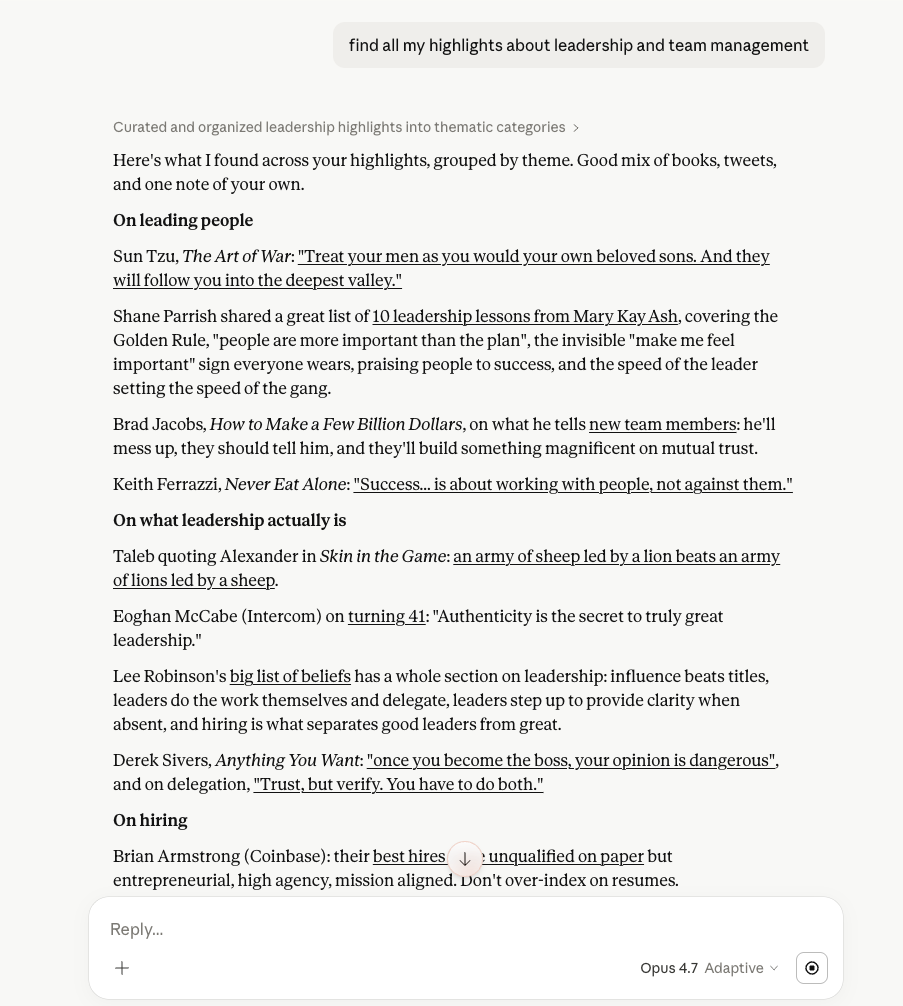
¿Qué he subrayado sobre la toma de decisiones? Agrupa por tema y cita la fuente.
La búsqueda semántica convierte pasajes dispersos en un informe estructurado.
Lee el artículo que guardé sobre deep work y dime en qué discrepa del libro de Newport que subrayé.
Lee el artículo completo y lo cruza con tus highlights.
Guarda https://example.com/essay en mi bandeja y etiquétalo como 'escritura'.
Guardado y procesado en segundo plano, listo para leer en unos segundos.
Mueve todo lo que guardé en los últimos tres días a Más tarde y archiva los boletines.
Filtros de fecha, etiqueta y dominio más triaje en bloque, todo reversible en la app.
Dame tres highlights al azar para pensar esta mañana.
Un repaso diario sin abrir la app.
Etiqueta los últimos cinco highlights que me mostraste como 'estoicismo' y añade una nota al segundo.
Las etiquetas se crean al instante; las notas quedan en el highlight en Screvi.
Veintisiete herramientas. La lectura funciona con cualquier conexión. Guardar, etiquetar y organizar es un permiso aparte que apruebas en la pantalla de consentimiento.
Búsqueda semántica y por palabras clave sobre todo lo que guardaste, filtrada por favoritos, tipo de fuente, autor o etiqueta. "¿Qué he subrayado sobre la atención?" simplemente funciona.
El asistente recibe el texto del artículo más tus highlights, notas y etiquetas. Resúmelo, cuestiónalo o compáralo con un libro de tu biblioteca.
"Guarda esto en mi bandeja y etiquétalo como escritura." La página se descarga y procesa en segundo plano, lista para leer en unos segundos.
Guarda un pasaje que el asistente encontró, adjúntalo a un libro o artículo, añade una nota y edita notas de highlights que ya tienes.
Añade o quita etiquetas en highlights y artículos por nombre, y renombra o cambia el color de una etiqueta. Los nombres nuevos se crean al instante.
Archiva, marca como favorito o mueve artículos a Más tarde en bloque, filtrando por fecha, etiqueta o dominio. "Mueve todo lo de los últimos tres días a Más tarde" es una sola petición.
Pide tres highlights al azar para reflexionar, o todos los de una etiqueta, en muestra aleatoria. Tu cuaderno de citas, de vuelta a la superficie.
Corrige el título o el extracto de un artículo, o vuelve a descargar uno que llegó truncado o lleno de texto de navegación.
Las herramientas de lectura siempre están disponibles. Las de escritura necesitan acceso de escritura. La única que elimina algo lo envía a la papelera, de donde lo restauras.
searchBúsqueda semántica y por palabras clave en highlights, con filtrosget-highlightUn highlight con su fuente, etiquetas y notasget-sourceUna fuente con sus highlights, paginados para libros largoslist-sourcesTodos los libros y otras fuentes, con el número de highlightsget-articleTexto completo de un artículo guardado con tus highlightslist-tagsTodas las etiquetas con recuentosget-highlights-by-tagHighlights de una etiqueta, opcionalmente en muestrarandom-highlightsUna muestra aleatoria para el repaso diariolist-highlightsHighlights recientes por fecha, fuente, nota o favoritodaily-reviewEl conjunto de repaso de hoy, por repetición espaciadasearch-articlesArtículos guardados por texto, estado, bandeja o Más tarde, etiqueta, fecha, dominiosave-articleGuardar una URL, o HTML que ya tienes, en la bandeja con etiquetascreate-highlightGuardar un pasaje como highlight, con nota y etiquetascreate-highlightsImportar hasta 100 highlights a un libro de una vez, sin duplicadoscreate-sourceAñadir un libro u otra fuente, sin duplicadosupdate-sourceCorregir el título, autor, ASIN, ISBN o nota de una fuenteupdate-highlightEditar la nota, el favorito o el texto de un highlightdelete-highlightsMover highlights a la papeleraadd-tagsEtiquetar highlights y artículos por nombreremove-tagsQuitar etiquetas de highlights y artículosupdate-tagRenombrar o cambiar el color de una etiquetaarchive-articlesArchivar artículos o restaurarlosset-articles-laterMover artículos a Más tarde o de vueltafavorite-articlesMarcar o desmarcar artículos como favoritosmark-articles-readMarcar artículos como leídos o no leídosupdate-article-detailsCorregir el título o el extracto de un artículo, o añadir una notareparse-articleVolver a descargar un artículo desde su URLLa URL del servidor es la misma para todos los clientes. Pégala, inicia sesión en Screvi cuando el cliente lo pida y aprueba.
URL del servidor MCP
Abre Ajustes > Conectores > Añadir conector personalizado. Llámalo Screvi, pega la URL y aprueba en la página de Screvi.
Abrir los ajustes de conectores de ClaudeEjecuta esto en tu terminal y luego /mcp dentro de Claude Code para iniciar sesión.
Ajustes > MCP > Añadir servidor. Pega la URL y completa el inicio de sesión cuando se abra la página de Screvi.
Ajustes > Conectores, en modo desarrollador. Añade la URL y aprueba en la página de Screvi.
La pantalla de consentimiento muestra exactamente lo que concedes. El acceso de lectura siempre está incluido; guardar, etiquetar y organizar aparece por separado, y puedes aprobarlo o rechazarlo.
Inicias sesión en la propia página de Screvi. Tu contraseña nunca llega al cliente de IA.
Todos los clientes obtienen acceso de lectura. Guardar, etiquetar y organizar es un segundo permiso que aparece en la pantalla de consentimiento, y tú decides.
Ninguna herramienta puede borrar un artículo, una fuente o una etiqueta. Los highlights solo pueden ir a la papelera, de donde los restauras con un toque. Cualquier otro cambio es reversible en la app.
El token que tiene un cliente de IA no puede iniciar sesión en la app de Screvi, cambiar tu cuenta ni crear claves de API. Funciona en el servidor MCP y en ningún otro sitio.
Ajustes > API > Apps de IA conectadas muestra cada cliente conectado. Desconectar uno corta su acceso al instante, aunque aún tenga un token.
Screvi solo ve las llamadas de herramientas que hace el asistente, nunca el resto de tu chat, y no guarda nada de ello.
La misma biblioteca está disponible por una API REST con claves con ámbito, una especificación OpenAPI y un archivo de skill para asistentes de programación.
El Model Context Protocol es un estándar abierto que permite a los asistentes de IA conectarse a datos y herramientas externos. Screvi ejecuta un servidor MCP en api.screvi.com/mcp, así que cualquier cliente compatible con servidores MCP remotos puede trabajar con tu biblioteca.
Claude en web, escritorio y móvil, Claude Code, ChatGPT, Cursor y cualquier otro cliente que permita añadir un servidor MCP remoto con OAuth. La URL del servidor es la misma en todos.
Sí. El acceso MCP está incluido en todos los planes de Screvi y en la prueba gratuita. No tiene coste adicional.
Solo a la papelera. delete-highlights los mueve a la misma papelera que usa la app, y los restauras ahí con un toque. Nada se elimina de forma permanente, y ninguna herramienta puede borrar un artículo, una fuente o una etiqueta. Con acceso de escritura puede además guardar, etiquetar, anotar, archivar y mover artículos, todo lo cual puedes deshacer en la app.
Elimina el conector en tu cliente de IA, o abre Ajustes > API > Apps de IA conectadas en Screvi y desconéctalo ahí. Del lado de Screvi el acceso termina al instante, aunque el cliente aún tenga su token.
Se conectó antes de que existiera el acceso de escritura, o lo rechazaste. Desconecta Screvi en el cliente y vuelve a conectar; aprueba el permiso de escritura en la pantalla de consentimiento.
No. Las conexiones se renuevan solas en segundo plano. Una que uses siquiera una vez sigue activa y solo caduca tras 90 días sin uso, o cuando la desconectas.
Crea tu cuenta, añade tus highlights y descubre cómo Screvi puede cambiar tu forma de leer.