

Manueller Import
Füge Highlights aus Notizbüchern, Apple Notizen, Obsidian oder beliebigem Text in Screvi ein. Massenimport für sauberen Text, KI-Parsen für unordentlichen, Markdown- und CSV-Import für Dateien.
Aktualisiert
Nicht jedes Highlight kommt aus einer App. Screvi hat vier Wege, Text hereinzuholen, den du schon hast, von der ordentlichen Liste bis zum unordentlichen Einfügen.
| Du hast | Nutze |
|---|---|
| Eine Liste von Zitaten aus einem Buch, eins pro Absatz | Manueller Massenimport (unten) |
| Ein unordentliches Durcheinander: gemischte Notizen, Seitenzahlen, Überschriften | Intelligentes Parsen |
| Markdown-Dateien, zum Beispiel einen Obsidian-Export | Markdown-Import |
| Einen Tabellenexport aus einer anderen App | CSV-Import |
Alle vier findest du unter Integrationen in der Web-App.
Manueller Massenimport
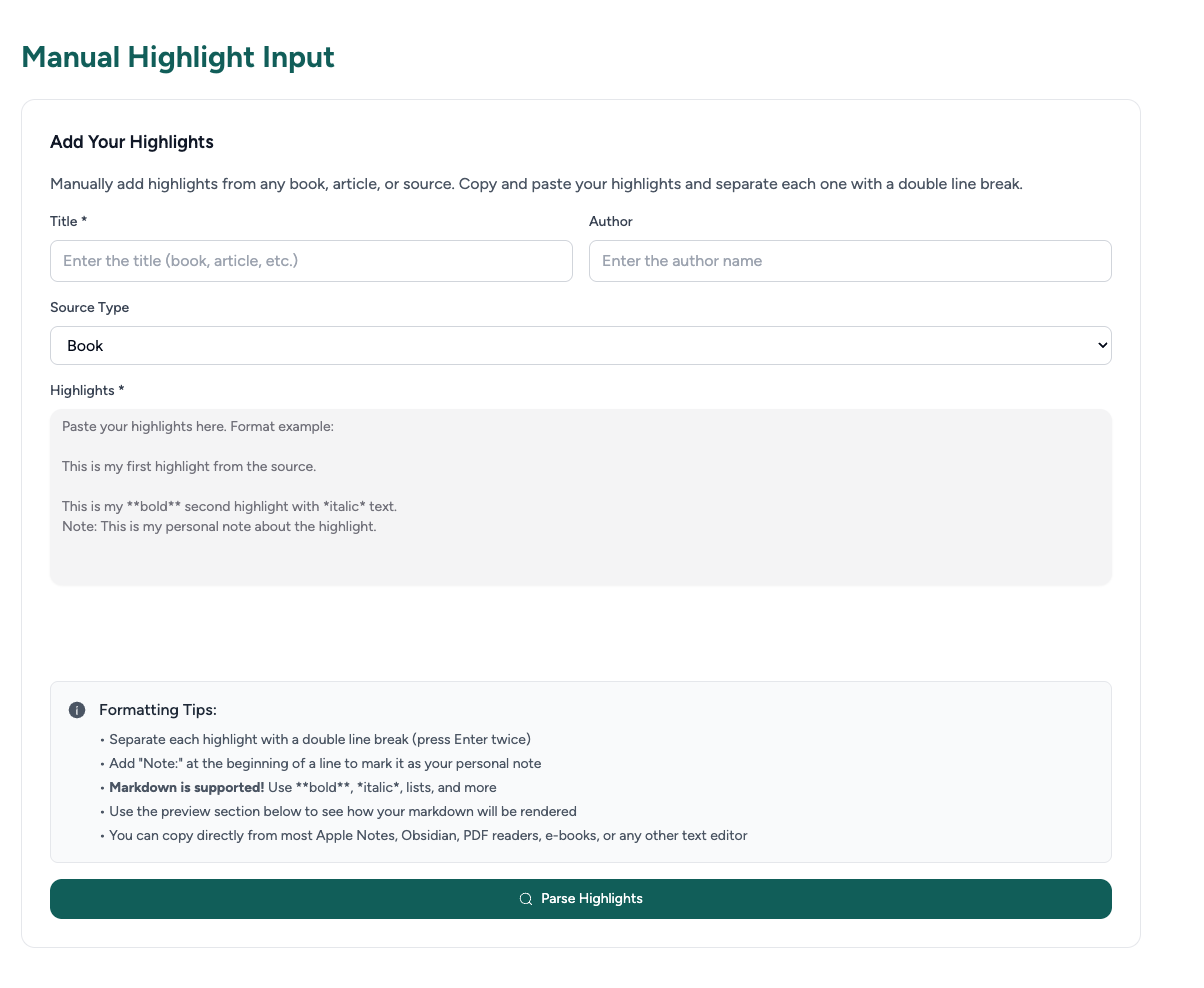
- Geh zu Integrationen > Manueller Massenimport.
- Gib den Titel ein und optional Autor und Quellentyp (Buch oder Eigene).
- Füge deine Highlights ein. Trenne jedes mit einer Leerzeile.
- Klicke auf Highlights parsen, prüfe die Vorschau und klicke dann auf Alle Highlights importieren.
Formatierung
- Ein Highlight pro Absatz. Drücke zwischen Highlights zweimal Enter.
- Notizen: Beginne eine Zeile mit
Note:und sie wird zu deiner Notiz zum Highlight darüber. - Markdown funktioniert:
**fett**,*kursiv*und Listen kommen durch.
Habits are the compound interest of self-improvement.
Note: Compare with the chapter on identity in Atomic Habits.

You do not rise to the level of your goals. You fall to the level of your systems.
Intelligentes Parsen
Für alles, was nicht sauber ein Highlight pro Absatz ist, nutze Integrationen > Intelligentes Parsen. Füge bis zu 20.000 Zeichen Text ein und Screvis KI trennt die Highlights von den Notizen, Seitenzahlen und Kapitelüberschriften darum herum. Prüfe das Ergebnis, korrigiere Fehler und importiere.
Markdown- und CSV-Dateien
- Markdown-Import liest
.md-Dateien und macht aus jedem Zitat oder Aufzählungspunkt ein Highlight. Zieh einen Obsidian- oder Bear-Export hinein. - CSV-Import nimmt eine Tabelle und lässt dich vor dem Import die Spalten zuordnen (Highlight, Notiz, Titel, Autor, Position).
Häufige Fragen
Kann ich mehrere Bücher auf einmal importieren?
Manueller Massenimport und Intelligentes Parsen nehmen eine Quelle auf einmal. Markdown- und CSV-Import können viele Bücher in einer Datei verarbeiten, wenn jede Zeile oder jeder Abschnitt das Buch nennt.
Was ist mit Duplikaten?
Screvi prüft jedes Highlight gegen das, was du schon hast, und überspringt exakte Treffer, ein erneuter Import ist also sicher.
Kann ich Highlights danach bearbeiten?
Ja. Importierte Highlights verhalten sich wie alle anderen: bearbeiten, taggen, favorisieren oder zwischen Quellen verschieben.
Noch Fragen?