Claude
Web, Desktop und Mobil. Füge Screvi einmal als Custom Connector hinzu, und es begleitet dich auf allen dreien.
Anleitung für ClaudeModel Context Protocol
Screvis MCP-Server verbindet deine Highlights, gespeicherten Artikel, Notizen und Tags mit Claude, ChatGPT, Cursor, Claude Code und jedem Client, der das Model Context Protocol spricht. Stell Fragen, die auf dem beruhen, was du wirklich gelesen hast, und lass den Assistenten für dich speichern, taggen und aufräumen.
In jedem Screvi-Plan und in der Testphase enthalten. Eine Server-URL, jeder Client.
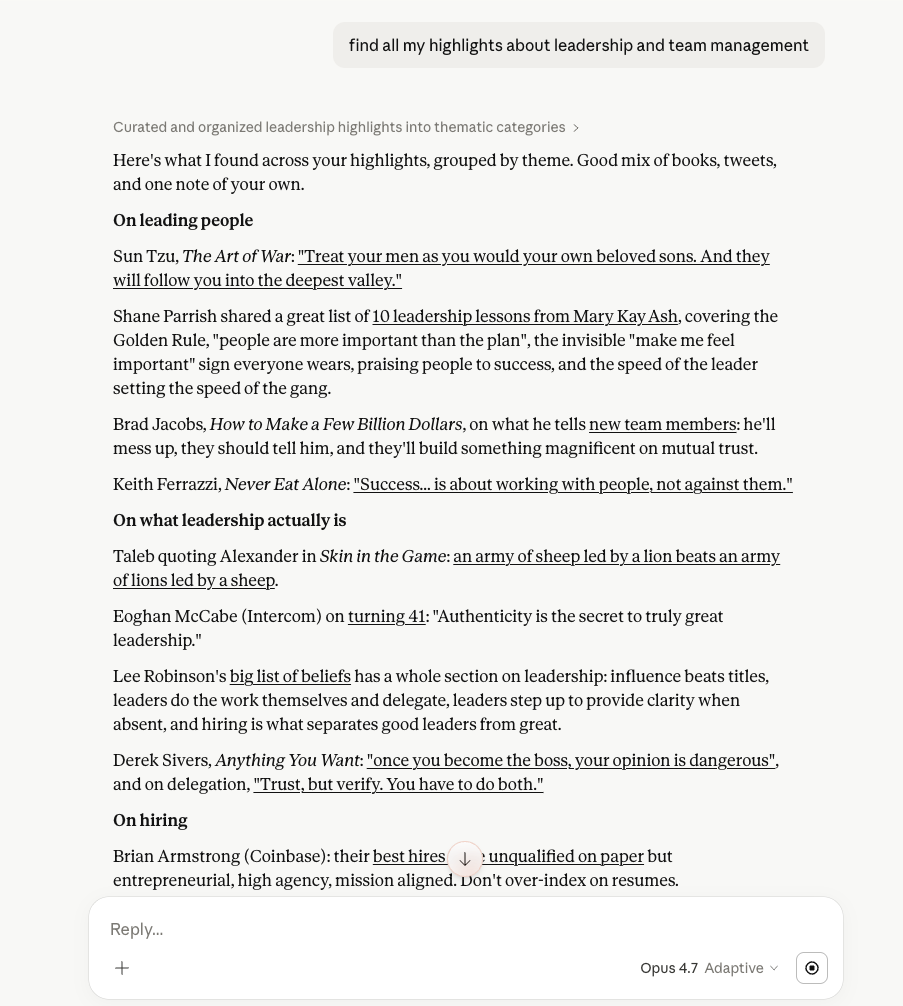
Jeder Client, der Remote-MCP-Server mit OAuth unterstützt, verbindet sich auf dieselbe Weise. Das sind die meistgenutzten.
Web, Desktop und Mobil. Füge Screvi einmal als Custom Connector hinzu, und es begleitet dich auf allen dreien.
Anleitung für ClaudeEin Befehl im Terminal, dann /mcp zum Anmelden. Deine Highlights werden zum Kontext für alles, was du gerade baust.
Füge Screvi im Entwicklermodus unter Einstellungen > Connectors als Connector hinzu.
Füge die Server-URL unter Einstellungen > MCP ein und autorisiere, wenn sich die Screvi-Seite öffnet.
Perplexity, Mistral, Codex und jeder andere Client, in dem du einen Remote-MCP-Server mit OAuth hinzufügen kannst.
Jeder davon nutzt Material, das schon in deiner Bibliothek liegt.
Was habe ich zu Entscheidungsfindung markiert? Nach Thema gruppieren und die Quelle nennen.
Die semantische Suche macht aus verstreuten Passagen ein strukturiertes Briefing.
Lies den Artikel über Deep Work, den ich gespeichert habe, und sag mir, wo er dem Newport-Buch widerspricht, das ich markiert habe.
Liest den ganzen Artikel und gleicht ihn mit deinen Highlights ab.
Speicher https://example.com/essay in meinen Eingang und tagge es mit 'Schreiben'.
Gespeichert und im Hintergrund verarbeitet, in Sekunden lesbar.
Verschieb alles, was ich in den letzten drei Tagen gespeichert habe, nach Später und archiviere die Newsletter.
Datums-, Tag- und Domainfilter plus Massenaufräumen, alles in der App umkehrbar.
Gib mir drei zufällige Highlights zum Nachdenken für heute Morgen.
Eine tägliche Wiederholung, ohne die App zu öffnen.
Tagge die letzten fünf Highlights, die du mir gezeigt hast, mit 'Stoizismus' und füge dem zweiten eine Notiz hinzu.
Tags werden sofort angelegt; Notizen landen am Highlight in Screvi.
Siebenundzwanzig Tools. Lesen funktioniert mit jeder Verbindung. Speichern, Taggen und Organisieren ist eine separate Berechtigung, die du auf dem Zustimmungsbildschirm erteilst.
Semantische und Stichwortsuche über alles, was du gespeichert hast, gefiltert nach Favoriten, Quellentyp, Autor oder Tag. "Was habe ich zu Aufmerksamkeit markiert?" funktioniert einfach.
Der Assistent bekommt den Artikeltext samt deiner Highlights, Notizen und Tags. Zusammenfassen, hinterfragen oder mit einem Buch aus deiner Bibliothek vergleichen.
"Speicher das in meinen Eingang und tagge es mit Schreiben." Die Seite wird im Hintergrund abgerufen und ist Sekunden später lesbar.
Speichere eine Passage, die der Assistent gefunden hat, hänge sie an ein Buch oder einen Artikel, füge eine Notiz hinzu, und bearbeite Notizen an bestehenden Highlights.
Tags an Highlights und Artikeln per Name hinzufügen oder entfernen, Tags umbenennen oder umfärben. Neue Namen werden sofort angelegt.
Artikel gebündelt archivieren, favorisieren oder nach Später verschieben, gefiltert nach Datum, Tag oder Domain. "Alles der letzten drei Tage nach Später" ist eine Anfrage.
Bitte um drei zufällige Highlights zum Nachdenken oder um jedes Highlight unter einem Tag, zufällig ausgewählt. Dein Gedankenbuch, wieder an der Oberfläche.
Titel oder Auszug eines Artikels korrigieren oder einen neu abrufen, der abgeschnitten oder voller Navigationstext ankam.
Lese-Tools sind immer verfügbar. Schreib-Tools brauchen Schreibzugriff. Das einzige Tool, das etwas entfernt, verschiebt es in den Papierkorb, aus dem du es wiederherstellst.
searchSemantische und Stichwortsuche über Highlights, mit Filternget-highlightEin Highlight mit Quelle, Tags und Notizenget-sourceEine Quelle mit ihren Highlights, seitenweise bei langen Büchernlist-sourcesAlle Bücher und anderen Quellen, mit Anzahl der Highlightsget-articleVolltext eines gespeicherten Artikels mit deinen Highlightslist-tagsJeder Tag mit Zählernget-highlights-by-tagHighlights unter einem Tag, optional als Stichproberandom-highlightsEine Zufallsauswahl zur täglichen Wiederholunglist-highlightsNeue Highlights nach Datum, Quelle, Notiz oder Favoritdaily-reviewDas heutige Wiederholungsset nach Spaced Repetitionsearch-articlesGespeicherte Artikel nach Text, Status, Eingang oder Später, Tag, Datum, Domainsave-articleEine URL oder vorhandenes HTML mit Tags in den Eingang speicherncreate-highlightEine Passage als Highlight speichern, mit Notiz und Tagscreate-highlightsBis zu 100 Highlights auf einmal in ein Buch importieren, ohne Duplikatecreate-sourceEin Buch oder eine andere Quelle hinzufügen, ohne Duplikateupdate-sourceTitel, Autor, ASIN, ISBN oder Notiz einer Quelle korrigierenupdate-highlightNotiz, Favorit oder Text eines Highlights bearbeitendelete-highlightsHighlights in den Papierkorb verschiebenadd-tagsHighlights und Artikel per Name taggenremove-tagsTags von Highlights und Artikeln entfernenupdate-tagEinen Tag umbenennen oder umfärbenarchive-articlesArtikel archivieren oder wiederherstellenset-articles-laterArtikel nach Später verschieben oder zurückfavorite-articlesArtikel favorisieren oder Favorit entfernenmark-articles-readArtikel als gelesen oder ungelesen markierenupdate-article-detailsTitel oder Auszug eines Artikels korrigieren oder eine Notiz hinzufügenreparse-articleEinen Artikel von seiner URL neu abrufenDie Server-URL ist für jeden Client dieselbe. Einfügen, bei Screvi anmelden, wenn der Client danach fragt, und genehmigen.
MCP-Server-URL
Öffne Einstellungen > Connectors > Custom Connector hinzufügen. Nenn ihn Screvi, füge die URL ein und genehmige auf der Screvi-Seite.
Claude-Connector-Einstellungen öffnenFühr das im Terminal aus, dann /mcp in Claude Code zum Anmelden.
Einstellungen > MCP > Server hinzufügen. URL einfügen und die Anmeldung abschließen, wenn sich die Screvi-Seite öffnet.
Einstellungen > Connectors, im Entwicklermodus. URL hinzufügen und auf der Screvi-Seite genehmigen.
Der Zustimmungsbildschirm zeigt genau, was du erteilst. Lesezugriff ist immer dabei; Speichern, Taggen und Organisieren wird separat angezeigt, und du kannst es genehmigen oder ablehnen.
Du meldest dich auf Screvis eigener Seite an. Dein Passwort erreicht den KI-Client nie.
Jeder Client bekommt Lesezugriff. Speichern, Taggen und Organisieren ist eine zweite Berechtigung auf dem Zustimmungsbildschirm, und du entscheidest.
Kein Tool kann einen Artikel, eine Quelle oder einen Tag löschen. Highlights können nur in den Papierkorb, aus dem du sie mit einem Tipp wiederherstellst. Jede andere Änderung ist in der App umkehrbar.
Das Token eines KI-Clients kann sich nicht in der Screvi-App anmelden, dein Konto ändern oder API-Schlüssel erstellen. Es funktioniert auf dem MCP-Server und nirgendwo sonst.
Einstellungen > API > Verbundene KI-Apps listet jeden verbundenen Client. Trennen beendet den Zugriff sofort, auch wenn er noch ein Token hat.
Screvi sieht nur die Tool-Aufrufe des Assistenten, nie den Rest deines Chats, und speichert nichts davon.
Dieselbe Bibliothek gibt es über eine REST-API mit Schlüsseln mit Geltungsbereich, einer OpenAPI-Spezifikation und einer Agent-Skill-Datei für Coding-Assistenten.
Das Model Context Protocol ist ein offener Standard, der KI-Assistenten den Zugriff auf externe Daten und Tools erlaubt. Screvi betreibt einen MCP-Server unter api.screvi.com/mcp, sodass jeder Client mit Unterstützung für Remote-MCP-Server mit deiner Bibliothek arbeiten kann.
Claude im Web, auf dem Desktop und mobil, Claude Code, ChatGPT, Cursor und jeder andere Client, in dem du einen Remote-MCP-Server mit OAuth hinzufügen kannst. Die Server-URL ist überall dieselbe.
Ja. Der MCP-Zugriff ist in jedem Screvi-Plan und in der kostenlosen Testphase enthalten. Es fallen keine Zusatzkosten an.
Nur in den Papierkorb. delete-highlights verschiebt sie in denselben Papierkorb, den die App nutzt, und dort stellst du sie mit einem Tipp wieder her. Nichts wird endgültig entfernt, und kein Tool kann einen Artikel, eine Quelle oder einen Tag löschen. Mit Schreibzugriff kann er außerdem speichern, taggen, Notizen anlegen, archivieren und Artikel verschieben, alles in der App rückgängig zu machen.
Entferne den Connector in deinem KI-Client, oder öffne in Screvi Einstellungen > API > Verbundene KI-Apps und trenne ihn dort. Screvi beendet den Zugriff sofort, auch wenn der Client sein Token noch hat.
Sie wurde hergestellt, bevor es Schreibzugriff gab, oder du hast ihn abgelehnt. Trenne Screvi im Client und verbinde es erneut; genehmige die Schreibberechtigung auf dem Zustimmungsbildschirm.
Nein. Verbindungen erneuern sich im Hintergrund. Eine, die du überhaupt nutzt, bleibt angemeldet und läuft erst nach 90 Tagen ohne Nutzung ab, oder wenn du sie trennst.
Erstelle dein Konto, importiere deine Markierungen und sieh, wie Screvi dein Lesen verändert.