

Importação manual
Cole destaques de cadernos, Apple Notas, Obsidian ou qualquer texto no Screvi: importação em massa, análise com IA para texto bagunçado, Markdown e CSV.
Atualizado
Nesta página
Nem todo destaque vem de um aplicativo. O Screvi tem quatro formas de trazer texto que você já tem, de uma lista arrumada a uma colagem bagunçada.
| Você tem | Use |
|---|---|
| Uma lista de citações de um livro, uma por parágrafo | Importação manual em massa (abaixo) |
| Uma colagem bagunçada: notas misturadas, números de página, títulos | Análise inteligente |
| Arquivos Markdown, por exemplo uma exportação do Obsidian | Importação de Markdown |
| Uma exportação em planilha de outro aplicativo | Importação de CSV |
As quatro ficam em Integrações no aplicativo web.
Importação manual em massa
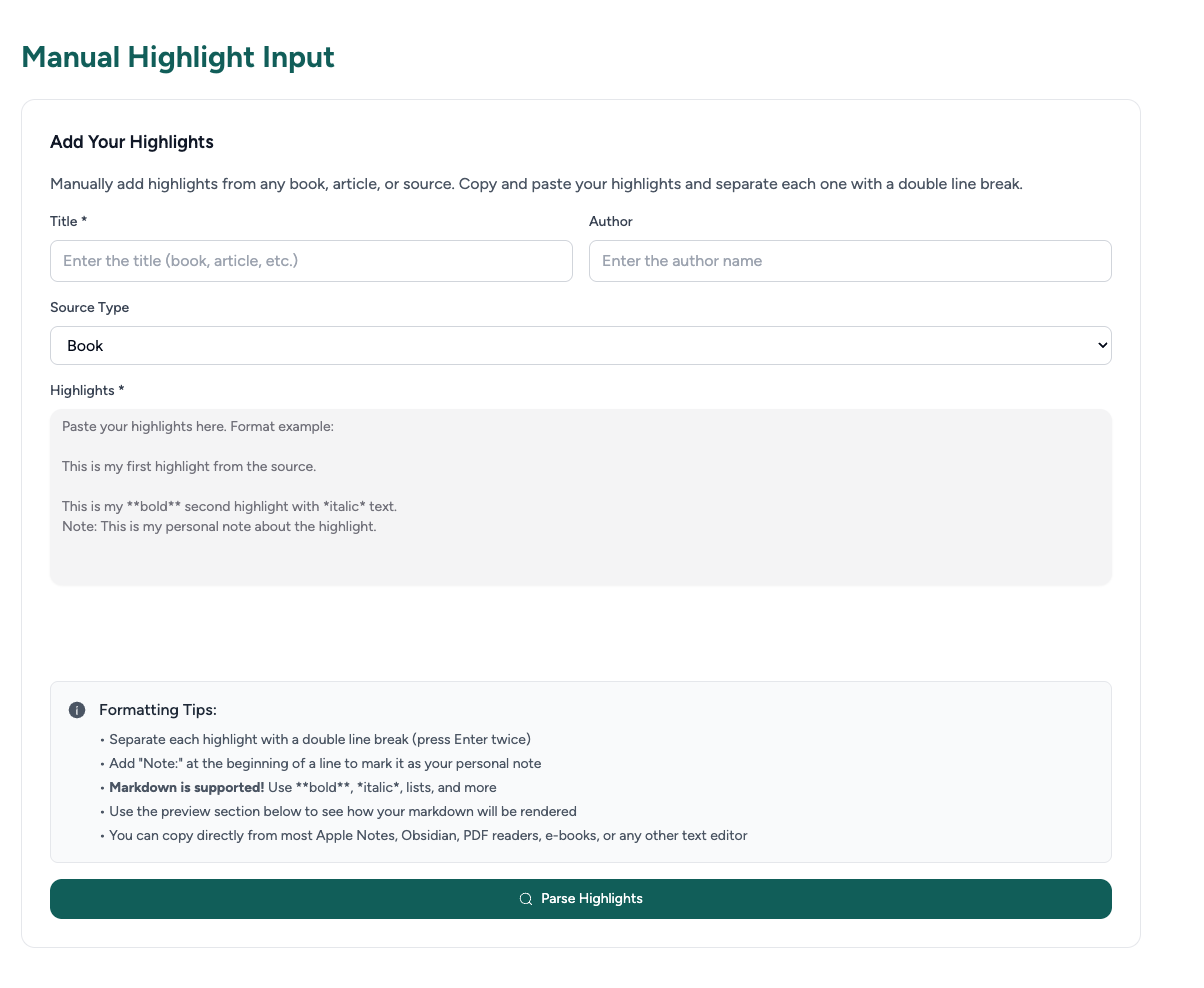
- Vá em Integrações > Importação manual em massa.
- Informe o Título e, opcionalmente, o Autor e o Tipo de fonte (Livro ou Personalizado).
- Cole seus destaques. Separe cada um com uma linha em branco.
- Clique em Analisar destaques, confira a prévia e clique em Importar todos os destaques.
Formatação
- Um destaque por parágrafo. Pressione Enter duas vezes entre os destaques.
- Notas: comece uma linha com
Note:e ela vira sua nota sobre o destaque acima. - Markdown funciona:
**negrito**,*itálico*e listas são preservados.
Habits are the compound interest of self-improvement.
Note: Compare with the chapter on identity in Atomic Habits.

You do not rise to the level of your goals. You fall to the level of your systems.
Análise inteligente
Para qualquer coisa que não esteja limpa no formato de um destaque por parágrafo, use Integrações > Análise inteligente. Cole até 20.000 caracteres de texto e a IA do Screvi separa os destaques das notas, números de página e títulos de capítulo ao redor. Confira o resultado, corrija o que ela errou e importe.
Arquivos Markdown e CSV
- Importação de Markdown lê arquivos
.mde transforma cada citação ou item de lista em um destaque. Solte uma exportação do Obsidian ou do Bear. - Importação de CSV recebe uma planilha e permite mapear as colunas (destaque, nota, título, autor, localização) antes de importar.
Perguntas frequentes
Posso importar vários livros de uma vez?
A Importação manual em massa e a Análise inteligente recebem uma fonte por vez. As importações de Markdown e CSV lidam com muitos livros em um só arquivo quando cada linha ou seção nomeia o livro.
E as duplicatas?
O Screvi compara cada destaque com o que você já tem e pula as correspondências exatas, então reimportar é seguro.
Posso editar os destaques depois?
Sim. Destaques importados se comportam como qualquer outro: edite, marque com tags, favorite ou mova-os entre fontes.
Ainda tens dúvidas?